
【簡単設定】EZCast Android設定の方法

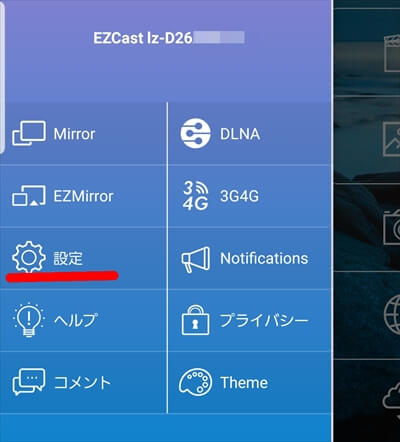
こんにちは!この記事では、AndroidデバイスでEZCastを設定する方法をご紹介します。EZCastは、スマートフォン、タブレット、ノートパソコンなどのデバイスをテレビに接続して、映像や音声を共有することができる素晴らしいツールです。この記事では、EZCastの設定方法を詳しく解説していきますので、ぜひ最後までご覧ください。
まずは、EZCastの設定方法についてご説明します。次に、設定方法に必要なものや設定手順について説明します。最後に、設定がうまくいかない場合のトラブルシューティング方法についてもご紹介します。
必要なもの
EZCastを設定するには、以下のものが必要です。
- EZCastデバイス
- テレビ
- Androidスマートフォンまたはタブレット
- Wi-Fiネットワーク
EZCastの設定方法
EZCastを設定する手順は以下の通りです。
- EZCastデバイスをテレビに接続する。
- AndroidスマートフォンまたはタブレットでEZCastアプリをダウンロードする。
- Wi-Fiネットワークに接続する。
- EZCastアプリを起動する。
- 接続したいデバイスを選択する。
- 接続完了!
EZCastの使い方
EZCastを使うには、以下の手順が必要です。
- テレビにEZCastデバイスを接続する。
- AndroidスマートフォンまたはタブレットでEZCastアプリを起動する。
- 接続したいデバイスを選択する。
- 映像や音声を再生する。
- 再生中には、スマートフォンまたはタブレットで再生を操作することができます。
トラブルシューティング
EZCastの設定や使用中に問題が発生した場合は、以下の手順でトラブルシューティングしてください。
- Wi-Fiネットワークに接続されているか確認する。
- EZCastデバイスが正しく接続されているか確認する。
- EZCastアプリを再起動する。
- スマートフォンまたはタブレットを再起動する。
結論
いかがでしたでしょうか。この記事では、Androidを設定する方法についてご紹介しました。EZCastを使うことで、スマートフォンやタブレットなどのデバイスで楽しんでいた映像や音声をテレビで共有することができます。ぜひ、この記事を参考にして、EZCastを設定してみてください。
よくある質問
Q1. EZCastを使うためには、Wi-Fiネットワークに接続する必要がありますか?
A1. はい、EZCastを使用するためには、Wi-Fiネットワークに接続する必要があります。
Q2. EZCastはどのようなデバイスで使用できますか?
A2. EZCastは、スマートフォン、タブレット、ノートパソコンなどのデバイスで使用できます。
Q3. EZCastには、どのような機能がありますか?
A3. EZCastには、映像や音声の共有機能や、スマートフォンやタブレットでの操作機能などがあります。
Q4. EZCastの設定がうまくいかない場合は、どうすればよいですか?
A4. EZCastの設定がうまくいかない場合は、Wi-Fiネットワークに接続されているか、EZCastデバイスが正しく接続されているか、EZCastアプリを再起動したか、スマートフォンまたはタブレットを再起動したか、確認してください。
Deja una respuesta