
【簡単解説】Androidイヤホン設定方法!

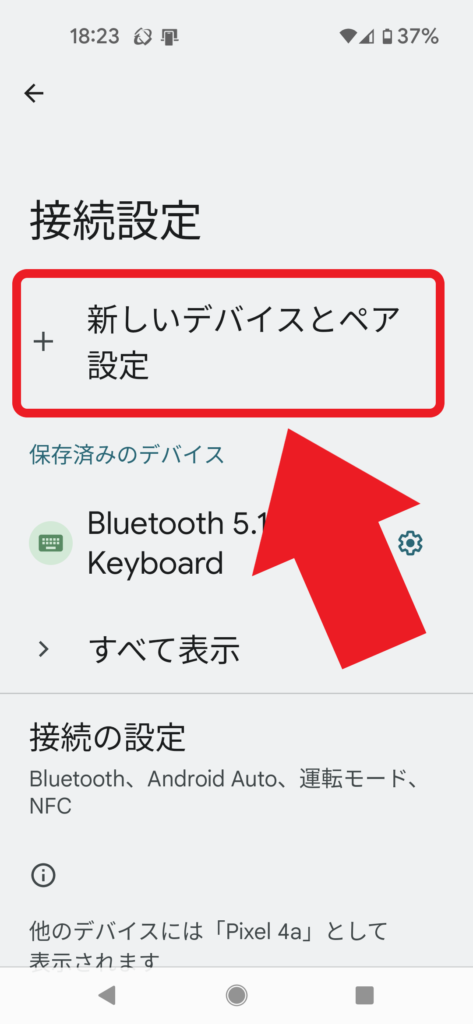
Androidスマートフォンを使用している場合、イヤホンを接続する方法は簡単です。しかし、イヤホンの設定を変更する必要がある場合は、どのように行うのでしょうか?本記事では、Androidスマートフォンでイヤホンの設定を変更する方法について解説します。初心者の方でも理解できるように、分かりやすく説明します。
最初に、一般的なイヤホンの接続方法について説明し、その後、設定方法について詳しく説明します。
イヤホンの接続方法
イヤホンを接続する方法は簡単です。通常、イヤホンはスマートフォン本体に接続されます。イヤホンジャックまたはBluetoothを使用して接続することができます。イヤホンジャックを使用する場合は、イヤホンジャックに接続するだけです。Bluetoothを使用する場合は、スマートフォンのBluetooth機能をオンにして、イヤホンを検索し、接続します。
イヤホンの設定方法
イヤホンの設定を変更するには、スマートフォンの設定画面にアクセスする必要があります。設定画面には、イヤホン設定に関するオプションが用意されています。オプションにアクセスするには、スマートフォンのメニューキーを押し、設定アイコンをタップします。設定画面が表示されたら、サウンド設定またはBluetooth設定をタップします。そこには、イヤホンの設定を変更するためのオプションがあります。
イヤホンの音量設定
イヤホンの音量設定方法
イヤホンの音量を調整するには、スマートフォンの音量設定を変更する必要があります。音量設定には、通知音、着信音、メディア音、アラーム音などが含まれます。これらの音量を調整することで、イヤホンの音量も調整することができます。
音量を調整するには、スマートフォンのメニューキーを押し、設定アイコンをタップします。設定画面が表示されたら、サウンド設定をタップします。そこには、各音量の設定があります。イヤホンの音量を調整するには、メディア音量を調整します。
イヤホンの音量設定の注意点
イヤホンの音量を上げすぎると、聴力に悪影響を与える可能性があります。イヤホンの音量は、聞きやすい程度に設定することをお勧めします。また、イヤホンの音量が高すぎる場合は、イヤホンを外して音量を調整することをお勧めします。
イヤホンのイコライザー設定
イヤホンのイコライザー設定方法
イヤホンのイコライザー設定を変更するには、スマートフォンの音楽プレーヤーの設定画面にアクセスする必要があります。音楽プレーヤーには、イコライザー設定に関するオプションが用意されています。オプションにアクセスするには、音楽プレーヤーのメニューキーを押し、設定アイコンをタップします。設定画面が表示されたら、イコライザー設定をタップします。そこには、イコライザーの設定を変更するためのオプションがあります。
イヤホンのイコライザー設定の注意点
イコライザー設定を変更すると、音質が変わる可能性があります。設定を変更する前に、音楽を再生し、設定を確認してください。また、設定を変更すると、バッテリー消費量が増加する可能性があります。
イヤホンのマイク設定
イヤホンのマイク設定方法
イヤホンのマイク設定を変更するには、スマートフォンの通話設定画面にアクセスする必要があります。通話設定画面には、マイク設定に関するオプションが用意されています。オプションにアクセスするには、スマートフォンのメニューキーを押し、設定アイコンをタップします。設定画面が表示されたら、通話設定をタップします。そこには、マイクの設定を変更するためのオプションがあります。
イヤホンのマイク設定の注意点
マイクの設定を変更すると、通話品質が変わる可能性があります。設定を変更する前に、通話を行い、設定を確認してください。
結論
本記事では、Androidスマートフォンでイヤ法について解説しました。イヤホンの接続方法、音量設定、イコライザー設定、マイク設定について説明しました。イヤホンの設定を変更することで、より快適な音楽体験をすることができます。ぜひ、本記事を参考にして、自分に合ったイヤホンの設定を見つけてください。
よくある質問
イヤホンの音量が小さい場合、どうすればよいですか?
イヤホンの音量が小さい場合は、スマートフォンの音量設定を確認してください。メディア音量を調整することで、イヤホンの音量を調整することができます。
イヤホンの接続がうまくいかない場合、どうすればよいですか?
イヤホンの接続がうまくいかない場合は、イヤ
Deja una respuesta